Blogger news

  • Enter Slide 1 Title Here

    This is slide 1 description. Go to Edit HTML of your blogger blog. Find these sentences. You can replace these sentences with your own words. This is a Blogger template by Lasantha - PremiumBloggerTemplates.com...

  • Enter Slide 2 Title Here

    This is slide 2 description. Go to Edit HTML of your blogger blog. Find these sentences. You can replace these sentences with your own words. This is a Blogger template by Lasantha - PremiumBloggerTemplates.com...

  • Enter Slide 3 Title Here

    This is slide 3 description. Go to Edit HTML of your blogger blog. Find these sentences. You can replace these sentences with your own words. This is a Blogger template by Lasantha - PremiumBloggerTemplates.com...

Tampilkan postingan dengan label Komputer. Tampilkan semua postingan

Kamis, 02 Mei 2013

Lereng Semeru - Google Drive adalah tempat di mana Anda dapat membuat, berbagi, berkolaborasi, dan menyimpan semua barang-barang Anda. Apakah Anda bekerja dengan seorang teman di sebuah proyek penelitian bersama, merencanakan pernikahan dengan tunangan Anda atau pelacakan anggaran dengan teman sekamar, Anda dapat melakukannya di Drive. Anda dapat mengunggah dan mengakses semua file Anda, termasuk video, foto, Google Docs, PDF dan seterusnya.
Google-Drive

Fitur:

  • Buat dan berkolaborasi. Google Docs dibangun langsung ke Google Drive, sehingga Anda dapat bekerja dengan orang lain secara real time pada dokumen, spreadsheet dan presentasi.
  • Menyimpan semua aman dan mengaksesnya di mana saja (terutama saat bepergian). Anda dapat mengakses barang-barang Anda dari mana saja-di web, di rumah Anda, di kantor, sementara menjalankan tugas dan dari semua perangkat Anda.
  • Mencari segala sesuatu. Pencarian dengan kata kunci dan filter dengan jenis file, pemilik dan banyak lagi. Hard bahkan dapat mengenali teks dalam dokumen yang dipindai menggunakan Optical Character Recognition (OCR) teknologi atau gambar dengan menggunakan pengenalan gambar.

Anda mungkin perlu menginstal Microsoft Visual C + + 2008 SP1 Redistributable Package untuk menjalankan software ini.

Aplikasi Bagus Ini Dapat Anda Download disini

Screenshots

Screenshot 1Screenshot 2Screenshot 3

Read More
Posted by in ,  on 23.17 No comments

Jumat, 05 April 2013

Lereng Semeru - Internet Download Manager sudah mengeluarkan IDM 6.17 Build 6, pada posting kali ini saya membagi IDM 6.17 Build 6 Full Version Secara Gratis.
images
Apa saja yang fitur baru yang terdapat pada Internet Download Manager 6.17 Build 6? Berikut adalah penambahan fitur baru IDM 6.17:
-Added a workaround for youtube changes
-Added the feature to stop an save live stream broadcasts
-Fixes bugs


Silahkan yang mau Downlod IDM 6.17 Build 6, klik di link download yang disediakan di bawah posting ini.
---oO Semoga Bermanfaat Oo--
Link Download:


Read More
Posted by in ,  on 01.45 No comments

Selasa, 19 Maret 2013

Lereng Semeru - Pasti suatu saat anda pernah menemui masalah dngan sinyal Wifi modem anda. Saya mendapatkan artikel yang cukup menarik untuk mengatasi masalah ini, caranya cukup mudah dan sangat murah. Trik ini cukup bagus untuk meningkatkan kekuatan sinyal modem Wifi anda secara dramatis.
Anda cukup menyediakan bekas kaleng alumunium minuman kaleng , gunting, cutter dan solasi. Untuk proses pembuatannya silahkan ikuti instruksi gambar di bawah ini.


Semoga Bermanfaat

Read More
Posted by in  on 02.20 2 comments

Minggu, 20 Januari 2013

gusholis-net™- Priprinter proffessional 5.1.0 ini merupakan software yang memungkinkan sobat untuk memanipulasi output printer sebelum dicetak,software ini akan sangat membantu sobat untuk menghasilkan ouput yang sobat inginkan karena priprinter ini akan memberikan screenshoot hasil printer,melakukan tata letak, repositioning, memotong dan masih banyak fitur lainnya yang bisa sobat baca dibawah.

Features:

  • Provides every feature you need to make your print easy and simple.
  • Preview your printing in many ways. Explore content of your jobs.
  • Print to images. You may save your prints to various image formats.
  • Booklet and posters.
  • Duplex printing.
  • Measurements.
  • Print themes
  • Loupe tool.
  • Margins and gutters. Change margins and gutters with mouse click and drag.
  • Crop and Cut. Remove blank space and redundant information.
  • Undo/Redo
  • Small and fast.
  • Save jobs to file.
  • Tray control


Link Download :

Download


Cara Instal :
1. Ekstrak rar
2. Install priPrinter
3. Copy KeyPatch ke direktori installasi program
4. Run KeyPatch:
   - #User: Biarkan saja
   - Email: Isi dengan email anda
   - Selanjutnya Click Generate > Apply Patch > Pilih priPrinter.exe lalu klik open
5. Run program priPrinter > Klik kanan mouse pada area kosong programnya > Pilih "About" > Click "Enter Key..."
6. Gunakan email dan serial key dari keygen tadi untuk registrasi full versi
7. Enjoy

--oOSemoga BermanfaatOo--

>>sumber: Free Download Software Full Crack Keygen Patch Serial


Read More
Posted by in  on 14.57 No comments

Kamis, 10 Januari 2013

gusholis-net™- Microsoft baru saja meluncurkan sistem operasi terbarunya, Windows 8, bahkan Windows 8 versi bajakan sudah beredar luas di Internet.  Dengan berbagai fitur baru, Windows 8 hadir sebagai penyempurna dari sistem operasi pendahulunya, Windows 7.

image

Selain desain Modern UI yang benar-benar baru dengan star screen sebagai pengganti start menu, sebenarnya masih banyak fitur-fitur tersembunyi yang disematkan di Windows 8 dan jarang diketahui. Apa sajakah fitur-fitur tersebut?

Salah satunya adalah autosave screenshot yang bisa digunakan dengan tombol kombinasi Win+PrntScr. Jika pada Windows 7 kita harus mengambil screenshot dengan menekan PrntScr, lalu mepastekan hasilnya ke program pengolah gambar, di Windows 8 ini screenshot yang diambil dengan Win+PrntScr akan otomatis disimpan di folder Screenshot pada Picture Library.

Selain fitur tersebut, terdapat juga Quick Access Menu yang dapat diakses dengan mengklik kanan pojok kiri bawah layar (tempat mengakses Star Screen) atau menggunakan tombol kombinasi Win+X. Quick Access akan menampilkan beberapa menu, diantaranya :

  • Programs and Features
  • Power Options
  • System Settings
  • Device Manager
  • Command Prompt
  • Task Manager
  • Control Panel
  • Search
  • Run

Hot corner juga menjadi salah satu fitur anyar Windows 8, dimana terdapat fungsi-fungsi khusus di setiap sudut layar, jika kita mendekatkan cursor kesana.

Selain itu, terdapat juga shortcut key tersembunyi yang jika dapat mempermudah pengguna dalam mengeksplorasi Windows 8. Beberapa shortcut key yang bisa digunakan di Windows 8 adalah :

  • Win : berpindah dari Start Screen ke Desktop, atau sebaliknya
  • Win+X : membuka Quick Access Menu
  • Win+PrntScr : autosave screenshot
  • Win+C : menampilkan Charms Bar
  • Win+I : menampilkan Settings panel
  • Win+K : membuka Devices charm
  • Win+H : membuka Share charm
  • Win+Q : membuka Search charm
  • Win+W : membuka Settings search page
  • Win+F : membuka Files search page
  • Win+Tab : menampilkan Metro apps switcher
  • Win+Z : menampilkan/menyembunyikan App bar pada Start Screen
  • Win+Spacebar : mengganti input languages dan keyboard layout
  • Win+, : menampilkan Desktop, dari Start Screen
  • Win+Enter : membuka Narrator
  • Ctrl+F1 : minimizes / maximizes ribbon menu di Windows Explorer
  • Ctrl+Tab : menampilkan semua aplikasi dari Start Screen

Selain beberapa fungsi dan shortcut key diatas, masih banyak hal-hal baru yang dihadirkan Microsoft di sistem operasi terbarunya tersebut.

--oO Semoga Bermanfaat Oo--

Read More
Posted by in  on 23.25 No comments

gusholis-net™- GodMode adalah fitur yang tersembunyi didalam Windows 8. Fitur ini terdapat berbagai macam pengaturan Windows. Berikut cara untuk mengaktifkannya:

  1. klik kanan pada desktop untuk membuat Folder baru.
  2. Kemudian rename folder yang baru dibuat sebagai:
    GodMode.{ED7BA470-8E54-465E-825C-99712043E01C}
  3. Kemudian folder icon akan berubah ke Control Panel icon dengan nama sebagai 'GodMode' pada desktop. image
  4. Double klik untuk membuka jendela seperti yang terlihat di bawah ini.image

Fitur  ini menyediakan akses ke hampir setiap pengaturan dari sistem operasi Windows, tanpa melalui berbagai menu dialog windows.

-oOSemoga BermanfaatOo--

Read More
Posted by in  on 23.20 2 comments
Lereng Semeru- Kali saya akan share aplikasi yang sangat bagus. Kita bisa nampilkan Ayat Al-Qur'an beserta makna dan keterangan-ketarangannya secara otomatis. Dengan keterangan-keterangan yang tersebut kita bisa mengetahui lebih mendalam tentang arti ayat tersebut, jadi kita tidak hanya sekedar tahu artinya.  Tapi kita juga tahu makna/tafsirnya. Oleh karena itu bagi anda yang ingin mengetahui lebih dalam tentang Al-Qur'an dan maknanya silahkan download aplikasi ini.
Berikut screen shot aplikasi ini.


Dan software ini juga dapat membantu kita, apa lagi yang berprofesi sebagai guru agama, penceramah, dll yang berhubungan dengan ayat, jadi kita tidak perlu repot-repot menulis ayat dan artinya yang banyak, kita tinggal mengaturnya melalu Qur'an In Word ini, dan software ini compatible dengan Microsoft Word 2007-2010.
Link Download
Download
UPDATE.....!!!!

Download Setup Quran in Ms Word Version 2.0 
untuk Microsoft Office 2003, 2007, 2010 dan 2013

Read More
Posted by in ,  on 21.52 11 comments

Senin, 07 Januari 2013

gusholis-net™- Masih banyak pengguna Windows 8 yang belum terbiasa dengan tombol start model metro bawaan Widows 8 tersebut. Nah, untuk mengatasi itu, Classic Shell Setup hadir untuk membuat start menu pada sistem Operasi Windows 8 dan tampilannya akan seperti Windows 7. Classic Shell Memiliki menu Start yang bisa disesuaikan dan tombol Start untuk Windows 8, ia menambahkan toolbar untuk Windows Explorer dan mendukung berbagai fitur yang lebih kecil.
Screenshot Classic Shell Start Menu
Untitled 1
Disampaing dapat digunakan untuk Windows 8, Classic Shell juga dapat dipakai pada Windows Vista, Windows 7, Windows Server 2008, Windows Server 2008 R2, and Windows Server 2012 baik yang berarsitektur 32-bit maupun 64-bit.
Apa Klasik Start Menu  itu?? Classic Start Menu adalah tiruan dari menu start dari Windows 2000, XP dan Vista yang sayangnya hilang di Windows 7. Ini memiliki berbagai fitur canggih:
• Drag dan drop untuk membiarkan Anda mengatur aplikasi Anda
• Pilihan untuk menunjukkan Favorit, memperluas Control Panel, dll
• Menunjukkan dokumen baru digunakan. Jumlah dokumen untuk menampilkan yang disesuaikan
• Diterjemahkan dalam 35 bahasa, termasuk Kanan-ke-kiri dukungan untuk bahasa Arab dan Ibrani
• Tidak menonaktifkan menu start di Windows asli. Anda dapat mengaksesnya dengan Shift + Klik pada tombol start
• Klik kanan pada item di menu untuk menghapus, mengubah nama, mengurutkan, atau melakukan tugas-tugas lainnya
• Kotak pencarian akan membantu Anda menemukan program Anda tanpa mendapatkan di jalan pintas keyboard Anda
• Mendukung jumplists untuk memudahkan akses ke dokumen baru dan tugas umum
• Tersedia untuk 32 dan 64-bit sistem operasi
• Memiliki dukungan untuk kulit, termasuk kulit tambahan pihak ke-3. Membuat Anda sendiri!
Sepenuhnya disesuaikan di kedua penampilan dan fungsionalitas •
• Dukungan untuk Microsoft Active Aksesibilitas
• Mengkonversi "All Programs" tombol dalam menu Windows ke menu Cascading (Vista dan Windows 7)
• Mengimplementasikan tombol start disesuaikan (Windows 7 dan 8)
• Dapat menunjukkan, mencari dan meluncurkan aplikasi Windows Store (Windows 8)
Klasik Explorer
Klasik Explorer adalah plugin untuk Windows Explorer yang:
• Menambahkan toolbar untuk Explorer untuk beberapa operasi umum (Pergi ke folder induk, Cut, Copy, Paste, Delete, Properties, Email). Toolbar sepenuhnya disesuaikan
• Menggantikan UI copy di Vista dan Windows 7 dengan versi yang lebih user-friendly "klasik" yang mirip dengan Windows XP
• Menangani Alt + Enter di panel folder Windows Explorer dan menunjukkan sifat dari folder yang dipilih
• Memiliki pilihan untuk menyesuaikan panel folder untuk melihat lebih seperti versi Windows XP atau tidak memudar memperluas tombol
• Dapat menunjukkan ruang disk bebas dan ukuran total semua file dipilih dalam status bar
• Dapat menonaktifkan remah roti di address bar
• Perbaikan daftar panjang fitur yang rusak di Windows 7 - hilang ikon overlay untuk shared folder, folder melompat di panel navigasi, header pemilahan hilang dalam tampilan daftar, dan lebih
Klasik IE9
Klasik IE9 adalah plugin untuk Internet Explorer 9 dan 10 bahwa:
• Menambahkan keterangan pada title bar sehingga Anda dapat melihat judul lengkap halaman
• Menunjukkan zona keamanan di status bar
• Menunjukkan kemajuan loading pada status bar
Petunjuk Penginstalan Toolbar untuk Windows Explorer tidak akan muncul secara otomatis setelah instalasi. Anda harus melakukan beberapa hal sebelum Anda dapat menggunakannya:
1) Buka jendela Windows Explorer baru (Win key + E)
2) Pergi ke menu View dan pilih Toolbars -> "Classic Explorer Bar" untuk menunjukkan toolbar.
3) Jika opsi yang tidak tersedia (Anda hanya melihat "Lock the Toolbars") Anda mungkin harus mengaktifkan plugin dari Internet Explorer. Jalankan IE, klik kanan pada toolbar dan pilih "Classic Explorer Bar". Ini akan menanyakan apakah Anda ingin mengaktifkan pengaya ini. Pilih "Enable", kemudian melakukan langkah 1 dan 2 lagi.
4) Jika itu tidak berhasil, cobalah pergi ke Tools -> Manage addons di Internet Explorer. Cari addons "Classic Explorer Bar" dan "ExplorerBHO Kelas" dan pastikan mereka diaktifkan.
5) Jika bahkan kemudian Anda tidak melihat toolbar, mungkin ekstensi browser dinonaktifkan pada sistem Anda. Ini biasanya merupakan default untuk server. Buka "Internet Options", pergi ke tab "Advanced", dan memeriksa opsi "Enable pihak ketiga ekstensi browser".
Tak usah dikatakan (tapi aku akan mengatakan itu pula!) Bahwa Anda harus mengaktifkan status bar dari menu View jika Anda ingin melihat ukuran file.
The caption di Internet Explorer mungkin tidak muncul secara otomatis setelah instalasi. Anda mungkin mendapatkan prompt untuk mengaktifkan plugin ClassicIE9BHO. Jika Anda mendapatkan prompt, pilih "Enable". Jika Anda tidak mendapatkan prompt, pergi ke Tools -> Manage addons dan pastikan addon "ClassicIE9BHO" diaktifkan. Setelah itu Internet Explorer restart.
Petunjuk Uninstalasi Untuk uninstall Shell Klasik ikuti langkah berikut:
1) Hentikan menu start jika diinstal (klik kanan pada tombol start dan pilih "Exit")
2) Buka jendela baru Windows Explorer
3) Pastikan toolbar tersembunyi (jika Anda menghapus sementara toolbar terlihat, menu bar di Explorer akan terjebak di negara terlihat dan Anda tidak akan mampu menyembunyikannya)
4) Tutup semua jendela Windows Explorer
5) Buka Control Panel -> Program dan Fitur dan double-klik pada Shell Klasik. Kemudian ikuti petunjuk. Anda mungkin harus me-restart Windows untuk menyelesaikan proses.
6) Jika Anda menginstal apapun kulit tambahan untuk menu start Anda harus menghapusnya secara manual
Jika Anda melewatkan langkah 3 dan sekarang Anda tidak bisa menyembunyikan menu bar di Explorer, instal Shell Klasik lagi, dan ikuti langkah-langkah uninstall dengan hati-hati.
Jika Anda meng-upgrade dari versi 2.8.3 atau lebih
Sistem pengaturan baru tidak akan mempertahankan pengaturan lama Anda. Baik yang dilakukan dalam dialog Pengaturan, maupun yang di file inisial.
Sistem baru ini dirancang untuk menjadi maju-kompatibel, sehingga setiap versi masa depan akan mampu melestarikan pengaturan Anda selama proses upgrade.
Bagi yang tertarik memilikinya, silahkan download via link downlad yang saya sediakan. Semoga bermanfaat!

Link Download

Download Disini
Read More
Posted by in  on 04.53 2 comments

Rabu, 26 Desember 2012

gusholis-net™- Bosan didepan komputer terus? berikut ada koleksi screensaver yang mungkin akan membuat kita sedikit betah berlama-lama didepan komputer kita. Watery Desktop 3D akan menghidupkan wallpaper kita dengan efek air, seperti ombak dan hujan. screensaver ini juga yang akan membuat banjir dilayar monitor kita, kita akan melihat bagaimana semuanya yang ada pada desktop kita akan tenggelam dalam air. image
Download link:


Read More
Posted by in ,  on 21.18 1 comment

Senin, 24 Desember 2012

Langkah I:
1. pastikan dalam fd sudah ada folder dengan unicode
2. klik organize -> folder and search options -> view
    klik Show hidden file,.... -> kemudian hilangkan centang pada "Hide empty ..." "Hide extenions.." "Hide protected.."
3. Klik OK
Langkah II:
1. buka lokasi fd
2. klik kanan -> new -> text document ->blog semua beserta extensinya (.txt)
dan beri nama RECYCLER
3.  klik kanan -> new -> folder dan beri nama autorun.inf
langkah III.
1. start -> run -> ketik CMD, enter
2. ketik lokasi fd, misal: g:
3. attrib +s +h +r autorun. inf, enter
4. 3. attrib +s +h +r RECYCLER, enter
5. ketik exit
Kemudian kembali ke langkah 1, pada poin 2, lakukan kebalikannya. Semoga sukses!
Read More
Posted by in  on 01.20 2 comments

Selasa, 18 Desember 2012

Menulis artikel blog post dengan Windows Live Writer secara offline, Windows Live Writer adalah sebuah aplikasi desktop publishing blog yang dikembangkan oleh Microsoft yang merupakan bagian dari Windows Live, kegunaan aplikasi ini salah satunya adalah sobat bisa menulis artikel langsung dari desktop tanpa harus masuk ke dashboard editor blog untuk menulis artikel post

wlw - Menulis Artikel Post Dengan Windows Live WriterSelain itu sobat juga dapat menulis dan memasukkan foto secara offline dengan aplikasi Windows Live Writer (WLW) ini, hal itu sangat menguntungkan bagi sobat yang mempunyai koneksi internet yang lambat apalagi kalau hanya mengandalkan WIFI gratisan  untuk koneksi internet, jadi sobat bisa menulis banyak artikel dan disimpan di draft kemudian sobat bisa publish artikel post nya kapan saja sobat sempat, sangat menghemat waktu dan biaya bukan? sobat juga bisa memasukkan link (hyperlink), maps, tabel (table), video, tags dan masih banyak lagi yang lainnya. Tidak salah kenapa aplikasi ini banyak dipakai oleh para blogger diseluruh dunia karena kemudahannya itu, dan mungkin menjadi salah satu tools yang wajib dimiliki oleh penulis ataupun blogger.

Apakah Windows Live Writer Application berguna untuk SEO?

Jawabannya adalah “IYA” aplikasi ini juga bermanfaat untuk SEO, secara default Blogger platform tidak mendukung Self Pinging Service yang berguna untuk memberitahukan search engine bahwa sobat telah mempublikasikan artikel baru atau meng-edit artikel, tetapi dengan WLW hal itu bisa sobat lakukan. Itulah sebabnya kenapa sobat harus mencoba menggunakan aplikasi gratis ini.

Cara kerjanya adalah setiap kali publish artikel post baru lewat WLW, sobat bisa langsung ping artikel sobat dan dengan cara itu akan mempercepat artikel post sobat ter-index oleh search engine, dan juga service ini akan memberikan posisi yang lebih baik di SERP (Search Engine Result Page), tetapi selain itu sobat juga harus optimasi SEO onpage seperti menambahkan navigasi breadcrumb atau optimasi SEO offpage agar blog sobat lebih mantap di SERP, WLW ini hanyalah faktor kecil untuk optimasi SEO khususnya format penulisan artikel post yang benar dan SEO friendly

Cara Instal Windows Live Writer di Komputer

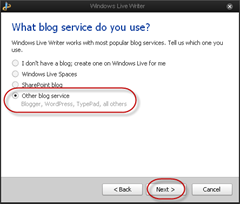
Untuk instal / pemasangan WLW ini juga sangat gampang, sobat hanya download aplikasi nya di situs Microsoft Windows Live Essentials dan langsung di-instal di komputer sobat pada saat online (online installer). Dibawah ini adalah sedikit contoh screenshot instalasi-nya yang saya ambil ketika saya memasangnya di komputer saya

wlw-instalasi 1

wlw-instalasi 2

Setelah sobat download dan instal maka akan mucul pemberitahuan aplikasi apa saja yang ingin di pasang, saya sarankan centang pada “writer” saja, tapi kalau sobat juga ingin memasang aplikasi lainnya sobat bisa pilih sesuai dengan keinginan sobat

Setelah proses instalasi selesai kemudian sobat masukkan blog sobat beserta username dan password blog sobat

wlw-instalasi 3

wlw-instalasi 4

Untuk pengguna wordpress sebelum mengisi semuanya diatas sobat harus login masuk ke dashboard terlebih dahulu. Masuk ke Setting > Writting dan turun kebawah dan centang pada XML-RPC seperti gambar dibawah, dan kemudian sobat lanjutkan dengan mengisi form seperti diatas

wlw setting pada wordpress

Kemudian terakhir klik finish dan sobat telah siap menggunakan aplikasi Windows Live Writer ini, bagi sobat yang sudah menggunakan aplikasi ini mungkin bisa sharing sedikit kelebihan-kelebihan lainnya atau kekurangannya. Kebetulan saya juga masih baru dalam menggunakan aplikasi ini jadi belum sempat menjelajahi kelebihan atau kekurangan lainnya

Read More
Posted by in ,  on 18.14 No comments

Jumat, 02 November 2012


gusholis-net™ - Windows 7 AnyTime Upgrade adalah sebuah aplikasi dari microsoft windows yang terdapat di windows 7.  Aplikasi ini berfungsi untuk mengupgrade versi windows 7, contohnya saja windows 7 home premium diupgrade ke windows 7 ultimate.

Aplikasi ini sudah saya uji, dan hasilnya 100% bekerja.

Langkah - langkah  :


1.       Klik Start,  ketik Windows AnyTime Upgrade pada kotak isian search programs and files
2.       Klik Windows AnyTime Upgrade
3.       Masukkan SN -> D4F6K-QK3RD-TMVMJ-BBMRX-3MBMV atau jalankan Windows 7 AnyTime Upgrade Key Generator, anda bisa mendownloadnya di link download yang saya sediakan di bawah.  
4.       Pilih Versi Windows 7 apa yag anda inginkan, contohnya windows saya adalah windows 7 home premium dan saya akan mengupgradenya ke windows 7 Ultimate.
5.       Klik Generate dan copy Serial Numbernya (kalau belum cocok klik lagi sampai ketemu SN nya)
6.       Kembali ke Windows AnyTime Upgrade (Langkah 1) Paste di kotak yang disediakan dan ikuti langkah-langkahnya.
7.       Apabila muncul pesan Windows Anytime Upgrade was not successful., tenang saja. Malah sebaliknya, itu tandanya anda berhasil meng-upgrade windows 7 anda.
8.       Tutup semua aplikasi yang masih berjalan dan restart PC. Jika tidak muncul pesan tersebut, maka PC anda akan otomatis direstart.
9.       Ikuti perintah yang muncul.
10.   Selamat windows 7 anda telah berhasil di upgrade.
11.   Agar menjadi full version gunakan windows loader atau masukkan SN: 342DG - 6YJR8 - X92GV - V7DCV - P4K27

PENTING!
Lakukan upgrade ini secara offline
Pastikan Sytem Restore pada drive dimana windows tersimpan dalam keadaan hidup/ON

Link Download:
Windows 7 AnyTime Upgrade Key Generator
Read More
Posted by in ,  on 00.15 No comments

Kamis, 11 Oktober 2012

Internet Download Manager 6.12 Build 22 Full
 www.gusholis.co.cc- Jika di hitung-hitung, dalam kurun waktu kurang dari seminggu. Internet download manager atau yang akrab kita sapa dengan nama IDM ini telah merilis 4 versi barunya, yaitu versi 6.12 Build 19, 20, 21 dan 22. Yah memang tidak mengherankan lagi, IDM sudah lama terkenal sebagai software download manager paling BAGUS di jagat raya Maya. Internet Download Manager 6.12 Build 22 Final Full Serial adalah software yang membantu kita dalam mendownload file dari internet.

What's new in version 6.12 Final Build 22?
(Released: Oct 10, 2012)

  • Added support for Firefox 18

Screnshoot :
Internet Download Manager 6.12 Build 22 Full
sample image v 6.12 build 21

Download Link

>>>>> Sumber: www.fikrishare.com


Read More
Posted by in ,  on 04.43 No comments

Bookmark Us

Delicious Digg Facebook Favorites More Stumbleupon Twitter

Search Our Site

Sample Text